如何在電腦上高效分屏顯示三個軟件界面 實用操作指南
在現(xiàn)代多任務處理場景中,同時運行并使用多個軟件已成為常態(tài)。無論是辦公時需要同時查看文檔、表格和溝通工具,還是學習中需要參考資料、編輯器和瀏覽器并行,學會在電腦上分屏顯示三個軟件界面能極大提升效率。以下將分別介紹在Windows和macOS系統(tǒng)下實現(xiàn)三屏分區(qū)的具體方法,并提供一些優(yōu)化技巧。
一、Windows系統(tǒng)分屏方法
- 手動調(diào)整法:
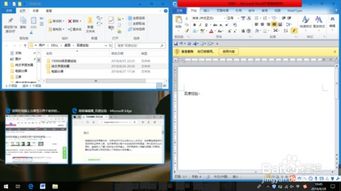
- 將第一個軟件窗口拖動到屏幕左側邊緣,直到出現(xiàn)半屏輪廓后松開,窗口會自動占據(jù)左半屏。
- 將第二個軟件窗口拖動到屏幕右側邊緣,同樣會占據(jù)右半屏。
- 對于第三個窗口,可將其拖動到屏幕的左上角或右上角(取決于Windows版本和設置),或手動調(diào)整大小,使其填充剩余空間,形成左、右上、右下三塊區(qū)域。
- 快捷鍵組合法:
- 使用Win + 方向鍵(←、→、↑、↓)可快速將當前窗口吸附到屏幕的對應半側或角落。例如,先讓窗口A靠左(Win+←),窗口B靠右(Win+→),再選擇窗口C并按下Win+↑或Win+↓將其放置在剩余區(qū)域。
- 使用任務視圖與虛擬桌面:
- 按Win+Tab打開任務視圖,可創(chuàng)建多個虛擬桌面,將不同軟件分組到不同桌面,再結合分屏功能,實現(xiàn)靈活的多任務管理。
二、macOS系統(tǒng)分屏方法
- 分屏顯示功能:
- 點擊并按住窗口左上角的綠色全屏按鈕,選擇“將窗口拼貼到屏幕左側”或右側,系統(tǒng)會自動進入分屏模式。
- 在另一側選擇第二個軟件窗口,即可實現(xiàn)兩屏分屏。對于第三個軟件,可將其拖動到分屏界面的邊緣或使用Mission Control(三指上滑)進行手動調(diào)整。
- 第三方工具輔助:
- 如內(nèi)置功能不滿足需求,可考慮使用Magnet、Rectangle等應用,它們提供更精細的分區(qū)預設(如三分屏、四分屏),通過快捷鍵即可快速布局。
三、通用優(yōu)化建議
- 顯示器設置:若使用多臺顯示器,可將不同軟件分配到不同屏幕,再在每個屏幕上進行分屏,輕松實現(xiàn)三個以上界面同時顯示。
- 軟件兼容性:確保軟件支持窗口化運行,某些全屏應用(如游戲)可能無法直接分屏,需調(diào)整設置。
- 性能考量:同時運行多個軟件會增加系統(tǒng)資源占用,建議根據(jù)電腦配置合理分配,避免卡頓。
掌握這些方法后,無論是處理復雜項目還是日常學習娛樂,您都能更高效地利用屏幕空間,打造個性化的工作流。實踐幾次后,分屏操作將變得自然流暢,成為提升生產(chǎn)力的得力助手。
如若轉載,請注明出處:http://m.zaoshun.cn/product/69.html
更新時間:2026-05-17 19:17:16